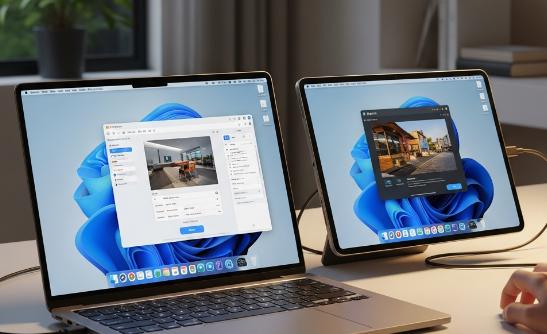
Layar laptop yang sempit seringkali bikin emosi pas harus buka banyak tab sekaligus. Rasanya mata capek bolak-balik tekan Alt+Tab cuma buat melihat referensi tulisan atau memantau chat masuk. Padahal, ada tablet yang tergeletak pasrah di meja dan jarang disentuh kecuali pas mau nonton film. Tablet itu sebenarnya punya potensi besar jadi penyelamat produktivitas kalau dijadikan monitor eksternal.
Memanfaatkan tablet sebagai monitor tambahan bukan cuma soal gaya-gayaan. Ada nilai fungsional yang luar biasa, apalagi buat yang sering kerja berpindah tempat alias digital nomad. Tidak perlu menenteng monitor portable yang berat dan makan tempat di tas. Cukup modal kabel data atau koneksi Wi-Fi yang stabil, ruang kerja digital langsung terasa dua kali lebih luas.
Kualitas layar tablet modern, terutama yang sudah pakai panel AMOLED atau Retina Display, biasanya jauh lebih bagus daripada layar laptop standar. Warna lebih tajam, kontras lebih mantap, dan sudah mendukung layar sentuh. Menggeser jendela aplikasi dari laptop ke tablet terasa sangat memuaskan kalau pengaturannya sudah benar dan tanpa delay.
Pilihan Koneksi Kabel atau Nirkabel yang Paling Masuk Akal
Ada dua jalur utama kalau mau menghubungkan tablet ke laptop. Jalur pertama pakai Wi-Fi (nirkabel) yang menawarkan fleksibilitas tanpa kabel berantakan. Jalur kedua lewat kabel USB yang jauh lebih stabil dan minim gangguan. Keduanya punya plus minus yang harus dipahami biar tidak kecewa pas sudah instal aplikasinya.
Koneksi nirkabel sangat bergantung pada kualitas router. Kalau pakai Wi-Fi publik di kafe yang lemot, jangan harap bisa lancar. Gerakan kursor bakal terasa seperti bayangan yang tertinggal. Sebaliknya, koneksi kabel USB hampir selalu memberikan pengalaman zero lag. Gambar terasa mengalir lancar, sangat cocok buat pantau timeline video editor atau aplikasi desain yang butuh presisi tinggi.
Satu hal yang jarang diperhatikan adalah konsumsi baterai. Pakai koneksi nirkabel bakal menguras baterai tablet dan laptop lebih cepat karena modul Wi-Fi dipaksa kerja keras kirim data visual secara terus-menerus. Sementara itu, koneksi kabel biasanya sekalian mengisi daya tablet, jadi tidak perlu takut tablet mendadak mati di tengah rapat penting.
Deretan Aplikasi Terbaik untuk Menyulap Tablet Jadi Monitor
Banyak sekali pilihan di luar sana, tapi cuma ada segelintir yang benar-benar layak masuk daftar rekomendasi. Setiap aplikasi punya karakter berbeda, ada yang unggul di performa, ada yang menang di fitur gratisan.
1. Spacedesk (Opsi Gratis Terbaik)
Aplikasi ini adalah penyelamat bagi yang punya budget nol rupiah. Spacedesk bekerja lewat jaringan lokal dan mendukung banyak perangkat sekaligus. Bayangkan, satu laptop bisa dihubungkan ke dua atau tiga tablet sekaligus kalau jaringannya kuat. Konfigurasinya sangat simpel, tinggal instal driver di laptop dan pasang aplikasinya di tablet.
2. SuperDisplay (Juara Performa untuk Android)
Kalau mencari aplikasi yang paling mendekati monitor asli, SuperDisplay adalah pemenangnya. Performanya luar biasa mulus, terutama kalau disambungkan lewat kabel USB. Fitur paling gila dari aplikasi ini adalah kemampuannya mengubah tablet jadi pen display. Tekanan pena dari stylus tablet terbaca dengan sempurna di aplikasi Photoshop atau CorelDraw di laptop.
3. Duet Display (Solusi Lintas Platform)
Dibuat oleh mantan insinyur Apple, aplikasi ini awalnya cuma buat iPad. Sekarang, pengguna Android dan Windows sudah bisa menikmatinya. Keunggulan utamanya ada pada stabilitas. Duet Display sangat jarang crash dan punya fitur enkripsi yang bikin koneksi terasa lebih aman buat urusan pekerjaan kantor yang sensitif.
4. Apple Sidecar (Eksklusif Ekosistem Apple)
Bagi pengguna MacBook dan iPad, tidak perlu cari aplikasi pihak ketiga. Sidecar sudah tertanam di sistem operasi. Tinggal klik ikon layar di menu bar, iPad langsung jadi monitor kedua. Kekurangannya cuma satu: tidak bisa dipakai kalau laptopnya pakai Windows atau tabletnya pakai Android.
Perbandingan Aplikasi Monitor Eksternal
| Nama Aplikasi | Platform | Jenis Koneksi | Fitur Unggulan | Biaya |
|---|---|---|---|---|
| Spacedesk | Win, Android, iOS | Wi-Fi / LAN | Multi-monitor | Gratis |
| SuperDisplay | Win, Android | USB / Wi-Fi | Pressure Sensitivity | Bayar (Sekali) |
| Duet Display | Win, Mac, iOS, Android | USB / Wi-Fi | Stabilitas Tinggi | Langganan |
| Sidecar | Mac, iOS | Wi-Fi / USB | Integrasi Ekosistem | Gratis (Bawaan) |
Langkah Teknis Mengatur Posisi Layar Agar Nyaman
Setelah berhasil tersambung, masalah yang sering muncul adalah posisi kursor yang aneh. Kadang kursor digeser ke kanan, malah munculnya di sebelah kiri tablet. Ini masalah sepele yang bisa diselesaikan di pengaturan layar Windows atau Mac. Jangan biarkan pengaturan default menyiksa navigasi kerja seharian.
Buka pengaturan tampilan (Display Settings) di laptop. Seret ikon kotak monitor kedua sesuai dengan posisi fisik tablet di meja. Kalau tablet diletakkan di sebelah kiri laptop, geser ikonnya ke kiri. Atur juga skala resolusi (Scaling) supaya ukuran teks di tablet tidak kekecilan atau kegedean dibanding layar utama. 125% atau 150% biasanya menjadi angka yang paling pas buat layar tablet 10 inci.
Manfaatkan fitur “Extend” bukan “Duplicate”. Kalau pilih duplicate, tablet cuma menampilkan apa yang ada di laptop, ini percuma saja. Dengan memilih extend, area kerja jadi bertambah luas. Bisa buka Excel di layar utama sambil liat data mentah di layar tablet. Efisiensi kerja naik berkali-kali lipat tanpa harus beli perangkat tambahan yang mahal.
Trik Mengatasi Lag dan Gambar Patah-Patah
Gangguan teknis seperti gambar yang patah-patah atau delay kursor adalah musuh utama. Jika menggunakan Wi-Fi, pastikan laptop dan tablet terhubung ke frekuensi 5GHz. Frekuensi 2.4GHz biasanya terlalu sesak dengan sinyal lain seperti Bluetooth atau microwave, yang bikin transfer data gambar jadi tersendat.
Matikan fitur penghemat baterai di kedua perangkat saat sedang digunakan sebagai monitor. Biasanya, sistem bakal membatasi performa prosesor dan kecepatan jaringan kalau mode hemat daya aktif. Ini sering jadi penyebab utama kenapa aplikasi monitor eksternal terasa berat dan lambat merespons perintah.
Kalau masih terasa lambat, coba turunkan resolusi di pengaturan aplikasi monitor tersebut. Tidak perlu memaksakan resolusi 4K di layar tablet kecil. Resolusi Full HD (1080p) sudah lebih dari cukup untuk menampilkan teks yang tajam tanpa membebani performa jaringan dan kartu grafis laptop.
Memaksimalkan Tablet Sebagai Alat Kontrol Kreatif
Tablet bukan cuma buat pamer dokumen statis. Manfaatkan layar sentuhnya untuk navigasi yang lebih organik. Misalnya, saat sedang mengedit video, taruh bagian timeline di layar tablet. Geser-geser potongan klip pakai jari atau stylus terasa jauh lebih intuitif daripada pakai mouse.
Bagi para pemain saham atau trader, layar tablet bisa dikhususkan untuk memantau grafik harga yang bergerak secara real-time. Sementara itu, layar laptop tetap bersih buat melakukan analisis atau eksekusi order. Pembagian tugas antar layar ini membantu otak tetap fokus dan tidak cepat lelah karena tidak perlu menumpuk banyak jendela di satu tempat.
Bahkan untuk urusan hiburan, tablet bisa jadi layar khusus buat memutar musik atau video YouTube saat sedang mengerjakan tugas yang membosankan di laptop. Semua kendali volume dan navigasi video ada di ujung jari tanpa harus mengganggu jendela kerja utama yang sedang terbuka lebar.
Memilih Stand Tablet yang Tepat untuk Ergonomi
Jangan cuma meletakkan tablet secara mendatar di meja. Leher bakal cepat pegal karena posisi kepala yang harus menunduk terus-menerus. Gunakan stand tablet yang ketinggiannya bisa diatur agar sejajar dengan layar laptop. Posisi mata yang sejajar sangat krusial buat menjaga kesehatan tulang belakang dalam jangka panjang.
Stand yang punya bahan dasar logam biasanya lebih stabil dan tidak gampang goyang saat layar tablet disentuh. Ada juga beberapa jenis stand yang menempel langsung ke sisi laptop menggunakan magnet. Ini sangat praktis buat yang sering presentasi di depan klien karena setup monitor ganda tetap bisa terlihat rapi dan profesional.
Pastikan juga kabel pengisi daya tidak tertekuk ekstrem saat tablet diletakkan di stand. Kabel yang sering tertekuk bakal cepat rusak dan bisa bikin koneksi data jadi sering terputus-putus. Investasi di kabel USB yang punya kepala berbentuk “L” bisa jadi solusi cerdas agar tampilan meja kerja tetap estetik tanpa kabel yang menjuntai tidak beraturan.
Masa Depan Produktivitas Tanpa Batas
Cara pakai tablet jadi monitor eksternal ini adalah bentuk efisiensi yang nyata. Tidak perlu lagi merasa terbatas dengan layar laptop yang sempit saat sedang bepergian. Teknologi aplikasi sekarang sudah sangat matang, tinggal bagaimana cara kita mengoptimalkan perangkat yang sudah ada di tangan.
Pengalaman mencoba berbagai aplikasi memberikan satu kesimpulan tajam: setiap orang punya kebutuhan berbeda. Yang suka gratisan bisa pakai Spacedesk, yang butuh performa gahar buat desain bisa pilih SuperDisplay. Yang paling penting, jangan biarkan gadget canggih cuma jadi pajangan atau alat hiburan semata. Ubah tablet jadi senjata produktivitas tambahan yang bikin kerjaan cepat beres dan hidup jadi lebih mudah.