Mencari aplikasi perekam layar yang pas seringkali berakhir dengan rasa kecewa. Kadang fitur audionya tidak sinkron, resolusinya pecah, atau yang paling menyebalkan adalah munculnya watermark besar di tengah video. Memang benar hampir semua smartphone keluaran terbaru sudah punya fitur bawaan, tapi biasanya fiturnya sangat standar. Untuk kebutuhan konten YouTube, tutorial profesional, atau pamer gameplay tingkat tinggi, butuh alat yang lebih bertenaga.
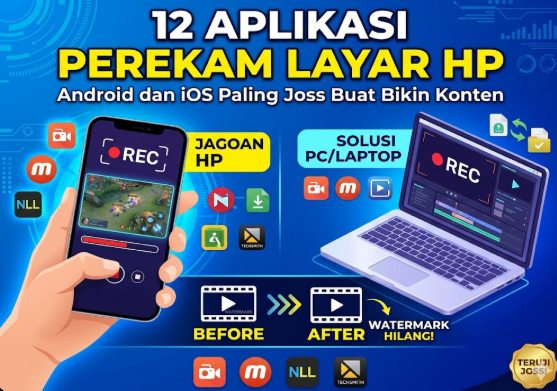
Banyak yang akhirnya beralih ke aplikasi pihak ketiga karena mengejar kontrol penuh atas bitrate, frame rate, dan kemampuan merekam suara internal tanpa gangguan. Hasil rekaman yang tajam dan mulus adalah kunci agar penonton tidak cepat bosan. Berikut adalah bedah tuntas aplikasi perekam layar yang terbukti tangguh untuk Android maupun iPhone.
1. Screen Recorder by NLL
Aplikasi satu ini jadi penyelamat buat pengguna yang benci tampilan ribet. Desainnya sangat bersih dan tidak banyak iklan yang mengganggu pemandangan. Kelebihan utamanya ada pada performa yang ringan, jadi tidak akan membuat HP terasa panas meski sedang merekam aksi game yang berat.
Bagi pengguna Android versi lawas seperti Kitkat, akses root memang masih diperlukan. Namun, untuk sistem operasi yang lebih modern, aplikasi ini bisa langsung tancap gas. Fitur unik yang sangat membantu adalah sensor goyang. Cukup goyangkan HP, dan rekaman otomatis berhenti. Ini jauh lebih rapi daripada harus menarik bar notifikasi yang seringkali merusak estetika di akhir video.
Poin plus yang ditawarkan:
- Durasi rekaman tidak dibatasi sama sekali.
- Pilihan tema yang bisa disesuaikan dengan selera.
- Fitur facecam untuk menambah reaksi wajah saat bermain game.
- Tidak ada watermark yang menutupi hasil video.
2. Oneshot
Kadang yang dibutuhkan hanyalah kesederhanaan. Oneshot hadir dengan konsep tersebut. Navigasinya sangat intuitif karena tombol untuk mengambil gambar layar (screenshot) dan merekam video dipisahkan dengan sangat jelas. Cocok sekali buat yang tidak ingin pusing dengan pengaturan teknis yang rumit.
Fitur paling menarik di sini adalah kemampuan melakukan cropping atau pemotongan video langsung di dalam aplikasi setelah rekaman selesai. Tidak perlu lagi pindah ke aplikasi editor video tambahan hanya untuk membuang bagian awal atau akhir yang tidak perlu. Ketajaman gambarnya juga cukup konsisten untuk aplikasi sekelasnya.
Fitur andalan:
- Penghentian rekaman melalui gestur goyang.
- Fitur coretan layar untuk menandai area penting saat membuat tutorial.
- Antarmuka minimalis yang sangat ringan di RAM.
3. Mobizen
Kalau bicara soal senior di dunia screen recording, nama ini pasti muncul. Mobizen pernah menyabet gelar aplikasi terbaik dan tetap relevan sampai sekarang. Kekuatannya ada pada opsi kualitas rekaman yang sangat tinggi, bisa mencapai 1080p dengan kecepatan 12Mbps. Gerakan di dalam video akan terasa sangat halus berkat dukungan 60 FPS.
Aplikasi ini sangat direkomendasikan bagi para pemain game karena fitur suara internalnya cukup stabil. Namun, perlu dicatat bahwa versi gratisnya akan meninggalkan jejak watermark di pojok video. Untuk hasil yang benar-benar bersih, opsi berlangganan premium bisa jadi investasi yang masuk akal jika ingin membangun kanal konten yang serius.
Hal teknis yang menonjol:
- Pengaturan resolusi yang sangat luas.
- Stabilitas frame rate yang terjaga di berbagai kondisi.
- Fitur editor bawaan untuk menambah musik latar.
4. Lollipop Screen Recorder
Sesuai namanya, aplikasi ini awalnya populer di era Android Lollipop, tapi kinerjanya masih sangat kompeten hingga saat ini. Ukuran filenya sangat kecil, jadi tidak akan membebani memori internal HP yang sudah hampir penuh. Meski terlihat simpel, kualitas rekamannya tidak main-main karena bisa mencapai resolusi 1520×720.
Banyak fitur yang biasanya berbayar di aplikasi lain, di sini bisa diakses hanya dengan menonton iklan singkat. Misalnya fitur recording start delay atau waktu mundur sebelum mulai. Ini sangat krusial supaya ada waktu bersiap-siap sebelum aksi di layar benar-benar direkam.
Keunggulan utama:
- Mendukung penyimpanan langsung ke kartu SD.
- Iklan yang ada tidak menutupi tombol navigasi penting.
- Sangat lancar dijalankan pada HP dengan spesifikasi terbatas.
5. Rec
Aplikasi ini mengedepankan estetika modern dan kemudahan kontrol. Tampilan antarmukanya sangat elegan. Pengguna diberikan kebebasan penuh untuk menentukan sendiri resolusi, bitrate, dan durasi rekaman sebelum menekan tombol start.
Satu hal yang perlu diperhatikan adalah batas durasi maksimal yang mencapai satu jam. Memang ada batasan, tapi untuk sebagian besar kebutuhan, durasi satu jam sudah lebih dari cukup. Fitur yang paling disukai adalah kemampuan mengubah nama file secara otomatis sebelum proses rekam dimulai, sehingga manajemen file jadi jauh lebih rapi.
Fitur teknis:
- Kontrol bitrate manual yang sangat presisi.
- Navigasi satu halaman yang tidak membingungkan.
- Rekaman suara melalui mikrofon yang jernih.
6. AZ Screen Recorder
AZ Screen Recorder bisa dibilang sebagai “pisau lipat” di dunia perekam layar. Fiturnya sangat lengkap, mulai dari perekaman standar sampai fitur live streaming. Aplikasi ini sangat populer di kalangan pemain Mobile Legends atau PUBG Mobile karena bisa langsung menyiarkan permainan ke YouTube atau Facebook tanpa aplikasi tambahan.
Salah satu fitur uniknya adalah kemampuan kustomisasi watermark. Jika aplikasi lain memaksa menggunakan logo mereka, AZ justru membolehkan pengguna memasang logo atau teks sendiri sebagai identitas konten. Ini sangat membantu untuk branding personal tanpa harus mengedit video di PC.
Mengapa aplikasi ini layak dipilih:
- Fitur fix green screen untuk hasil video yang lebih profesional.
- Opsi berhenti rekaman yang beragam (goyang HP atau matikan layar).
- Dukungan streaming langsung ke berbagai platform besar.
7. Go Record
Berpindah ke sisi iOS, Go Record adalah salah satu yang terbaik untuk iPhone dan iPad. Aplikasi ini sangat mengerti karakteristik sistem operasi Apple yang ketat. Penggunaannya sangat mulus dan terintegrasi dengan baik dengan fitur pusat kontrol iOS.
Aplikasi ini juga menyediakan fitur facecam yang bisa diletakkan di posisi mana saja pada layar. Setelah selesai merekam, ada paket alat pengeditan dasar yang cukup untuk sekadar memoles video sebelum diunggah ke media sosial. Sangat praktis buat mereka yang butuh mobilitas tinggi.
Kelebihan untuk iOS:
- Integrasi yang sangat baik dengan ReplayKit milik Apple.
- Proses berbagi file yang sangat cepat ke berbagai aplikasi pesan.
- Kualitas audio yang jernih tanpa banyak noise.
8. Ultra Recorder
Buat yang merasa resolusi 1080p kurang tajam, Ultra Recorder di iOS menawarkan perekaman hingga resolusi 2K. Ini adalah level yang berbeda untuk urusan ketajaman gambar di layar iPhone. Dengan frame rate 60 FPS, setiap gerakan transisi di layar akan terlihat sangat mewah.
Aplikasi ini juga menjadi favorit bagi para streamer karena dukungannya terhadap Twitch, YouTube, dan Facebook. Ada perbedaan fitur yang cukup terasa antara versi gratis dan premium, terutama dalam hal kecepatan pengolahan video dan penghapusan iklan.
Spesifikasi teknis:
- Mendukung resolusi tinggi hingga 2K.
- Fitur komentar suara langsung melalui mikrofon eksternal.
- Alat penyuntingan video yang cukup mumpuni.
9. Record Now!
Aplikasi ini lebih condong ke arah kreativitas. Record Now! tidak hanya fokus pada teknis perekaman, tapi juga pada bagaimana video tersebut terlihat menarik setelah direkam. Koleksi filternya sangat banyak, mencapai puluhan jenis yang bisa mengubah suasana video secara instan.
Bagi pembuat konten tutorial pendek di TikTok atau Instagram, aplikasi ini sangat membantu karena menyediakan ratusan stiker dan pilihan font yang variatif. Proses pengeditan jadi jauh lebih menyenangkan tanpa perlu keahlian teknis yang mendalam.
Fitur kreatif:
- Lebih dari 200 jenis font untuk teks tambahan di layar.
- Ratusan stiker lucu dan informatif.
- Navigasi yang sangat ramah untuk pengguna baru.
10. Display
Display adalah solusi bagi pengguna iOS yang mencari keteraturan. Aplikasi ini sangat handal dalam hal manajemen file rekaman. Fitur pengurutan dan penggantian nama file dibuat sangat mudah, sehingga tidak akan bingung mencari hasil rekaman dari minggu lalu.
Fitur penyuntingannya juga cukup solid, terutama fungsi pemotongan video yang presisi. Menariknya, skema pembayaran premiumnya bersifat sekali bayar untuk masa aktif yang panjang, yang secara hitung-hitungan lebih hemat dibandingkan model langganan bulanan di aplikasi lain.
Poin utama:
- Sistem manajemen file yang sangat rapi.
- Harga versi premium yang relatif terjangkau.
- Performa stabil saat merekam aplikasi berat.
11. TechSmith Capture
Nama TechSmith sudah sangat besar di dunia software komputer (pembuat Camtasia), dan versi mobile-nya tidak kalah hebat. TechSmith Capture membawa profesionalitas tersebut ke genggaman iPhone. Fokus utamanya adalah kemudahan transfer data.
Video hasil rekaman bisa langsung dikirim ke aplikasi penyunting di PC secara nirkabel. Format file MP4 yang digunakan juga sudah dioptimasi sedemikian rupa agar ukurannya tetap ringkas tanpa mengorbankan kualitas visual. Ini adalah alat kerja yang serius bagi para profesional.
Kelebihan teknis:
- Ekosistem yang terhubung dengan software profesional di PC.
- Rekaman audio internal yang sangat akurat.
- Penggunaan memori yang efisien berkat optimasi format file.
12. Record.TV
Khusus buat para gamer iPhone yang ingin mendokumentasikan setiap momen “Savage” atau “Booyah”, Record.TV adalah rekan yang tepat. Fokus utamanya adalah memberikan kualitas suara eksternal yang baik sehingga reaksi emosional saat bermain game bisa terdengar dengan jelas dan dramatis.
Antarmukanya tidak bertele-tele, langsung fokus pada tombol rekam dan edit. Fitur rotasi video juga sangat berguna di sini, mengingat banyak game yang dimainkan secara horizontal namun terkadang rekaman layarnya mengalami kendala orientasi.
Fitur andalan:
- Optimasi audio khusus untuk mikrofon iPhone.
- Alat pemangkas video yang sangat cepat.
- Tampilan sangat bersih tanpa gangguan menu yang tidak perlu.
Tabel Perbandingan Performa Aplikasi Perekam Layar
Agar lebih mudah menentukan pilihan, tabel di bawah ini merangkum perbandingan teknis dari beberapa aplikasi unggulan yang sudah dibahas.
| Nama Aplikasi | Platform | Resolusi Maksimal | Fitur Unggulan | Target Pengguna |
|---|---|---|---|---|
| AZ Screen Recorder | Android | 1080p / 2K | Live Stream & Custom Watermark | Gamer & Streamer |
| Mobizen | Android | 1080p (60 FPS) | Kualitas Video Sangat Tinggi | Kreator YouTube |
| Ultra Recorder | iOS | 2K | Resolusi Tinggi & Edit Video | Profesional & High-end |
| TechSmith Capture | iOS | 1080p | Transfer Data ke PC (Wifi) | Edukasi & Korporat |
| Screen Recorder NLL | Android | Variabel | Tanpa Watermark (Ringan) | Pengguna HP Spek Rendah |
| Record Now! | iOS | 1080p | 200+ Font & 90 Filter | Kreator Sosmed / TikTok |
Tips Tambahan Biar Hasil Rekaman Gahar
Punya aplikasi bagus saja belum cukup kalau tidak tahu trik menggunakannya. Pertama, selalu cek sisa penyimpanan sebelum mulai. Rekaman layar dengan resolusi 1080p memakan ruang yang cukup besar, sekitar 100MB per menit tergantung bitrate-nya. Jika memori hampir penuh, biasanya rekaman akan berhenti mendadak di tengah jalan.
Kedua, aktifkan mode “Jangan Ganggu” atau Do Not Disturb. Tidak ada yang lebih menyebalkan daripada sedang merekam tutorial penting, tiba-tiba ada notifikasi pesan pribadi masuk dan terlihat oleh semua orang di hasil rekaman.
Ketiga, soal suara internal. Di sistem operasi Android versi lama, merekam suara internal seringkali mustahil dilakukan karena batasan keamanan Google. Jika butuh suara game yang jernih tanpa suara bising di sekitar, pastikan HP sudah berjalan minimal di Android 10 atau gunakan aplikasi yang memang punya driver audio khusus.
Memilih satu dari 12 aplikasi di atas harus disesuaikan dengan spesifikasi HP yang dimiliki. Jika HP punya RAM di bawah 4GB, pilihlah aplikasi yang ringan seperti Lollipop Screen Recorder atau Screen Recorder NLL. Namun, jika menggunakan iPhone terbaru, TechSmith Capture atau Ultra Recorder akan memberikan hasil yang jauh lebih maksimal. Jangan ragu untuk mencoba satu per satu dan melihat mana yang paling stabil di perangkat masing-masing.