Saya masih ingat betul kejadian di tahun 2017. Saat itu, saya sedang berusaha memenangkan proyek konsultasi bernilai puluhan juta rupiah. Komunikasi berjalan lancar sampai saya mengirimkan draf kontrak menggunakan alamat email pribadi: budi_ganteng88@gmail.com.
Hening. Calon klien tidak membalas selama seminggu.
Ketika akhirnya kami bertemu, dia berkata jujur, “Budi, penawaranmu bagus, tapi jujur saya sempat ragu karena emailmu terlihat seperti email main-main. Saya butuh mitra yang profesional.”
Sejak hari itu, saya bersumpah tidak akan pernah lagi berbisnis menggunakan domain @gmail.com. Saya langsung beralih ke Google Workspace. Jika Anda ingin bisnis Anda dianggap serius, punya email dengan domain sendiri (seperti halo@bisnisanda.com) bukan lagi sebuah pilihan, melainkan kewajiban.
Kenapa Harus Google Workspace? (Opini Jujur Saya)
Banyak orang bertanya, “Kenapa tidak pakai email gratisan dari cPanel (webmail) saja?”
Begini rahasianya: Webmail bawaan hosting sering kali masuk ke folder spam. Tidak ada yang lebih menyakitkan daripada mengirim invoice penting namun berakhir di kotak sampah klien. Google Workspace menggunakan server yang sama dengan Gmail, artinya tingkat pengiriman (deliverability) email Anda hampir mencapai 100%.
Selain itu, Anda tidak hanya membeli email. Anda membeli ekosistem. Google Drive yang lega, Google Meet tanpa batas waktu, dan keamanan tingkat tinggi.
Tahap 1: Persiapan Domain
Sebelum masuk ke dashboard Google, Anda butuh sebuah Domain. Domain adalah alamat rumah digital Anda (misalnya: perusahaananda.com).
Jika Anda belum punya, saya sarankan beli di registrar lokal yang punya reputasi bagus atau langsung melalui Google. Pastikan nama domain Anda singkat, mudah dieja, dan mencerminkan brand Anda. Jangan gunakan tanda hubung (-) jika tidak terpaksa, karena sering membuat orang salah tulis.
Tahap 2: Mendaftar di Google Workspace
- Kunjungi situs resmi Google Workspace.
- Klik tombol “Mulai Uji Coba Gratis”.
- Masukkan nama bisnis Anda dan jumlah karyawan. Jika Anda sendirian, pilih “Hanya saya”.
- Masukkan info kontak Anda yang saat ini masih aktif.
- Google akan bertanya: “Apakah bisnis Anda memiliki domain?” Pilih “Ya, saya memiliki domain yang dapat saya gunakan”.
Tahap 3: Menghubungkan Domain (Proses Verifikasi)
Ini adalah bagian yang sering membuat orang teknis pun merasa pusing, tapi saya akan buat ini jadi sederhana. Google perlu memastikan bahwa Anda benar-benar pemilik domain tersebut.
- Google akan memberikan Kode Verifikasi TXT.
- Anda harus masuk ke panel kontrol domain Anda (biasanya di penyedia tempat Anda beli domain).
- Cari menu DNS Management.
- Tambahkan record baru dengan tipe TXT, masukkan kode dari Google tadi ke kolom nilai (value), dan simpan.
Tips Rahasia saya: Jika Anda bingung, hubungi Customer Service tempat Anda beli domain. Katakan saja, “Tolong bantu saya pasang kode TXT Google Workspace ini ke DNS saya.” Mereka biasanya akan melakukannya dalam hitungan menit secara gratis.
Tahap 4: Mengatur MX Record (Jantung dari Email)
Tanpa langkah ini, email Anda tidak akan pernah sampai. MX Record (Mail Exchange) bertugas memberi tahu internet ke mana email yang dikirim ke domain Anda harus mendarat.
Anda perlu menghapus MX record lama (bawaan hosting) dan menggantinya dengan milik Google. Biasanya, Google akan memberikan satu baris alamat utama: SMTP.GOOGLE.COM.
| Fitur | Gmail Standar (Gratis) | Google Workspace (Berbayar) |
|---|---|---|
| Alamat Email | @gmail.com | @namabisnis.com (Custom) |
| Kepemilikan Data | Milik Pribadi | Milik Perusahaan/Organisasi |
| Kapasitas Drive | 15 GB | Mulai dari 30 GB hingga Unlimited |
| Keamanan | Standar | Enterprise-grade & Admin Control |
| Iklan | Ada iklan di inbox | 100% Bebas Iklan |
| Dukungan Support | Forum Komunitas | Support 24/7 (Manusia asli) |
Tahap 5: Membuat User dan Alias
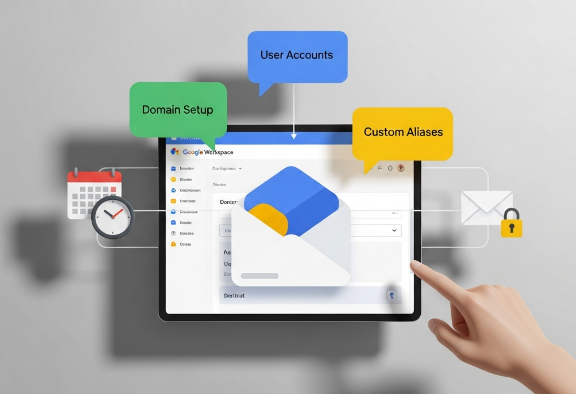
Setelah domain terverifikasi, Anda bisa membuat alamat email pertama Anda, misalnya ceo@bisnisanda.com.
Namun, inilah tips pro yang jarang diketahui pemula untuk menghemat biaya: Gunakan fitur “Alias”.
Google menagih biaya per pengguna (per kepala). Jika Anda ingin punya email info@bisnisanda.com, admin@bisnisanda.com, dan support@bisnisanda.com, Anda tidak perlu membayar untuk 3 akun berbeda.
- Buat satu akun utama (misal:
budi@bisnisanda.com). - Masuk ke Admin Console > Users.
- Tambahkan Email Alias sebanyak yang Anda mau.
- Semua email yang dikirim ke info, admin, atau support akan masuk ke satu inbox yang sama. Anda hemat biaya berlangganan berkali-kali lipat!
Tahap 6: Optimasi Keamanan (Wajib!)
Jangan pernah melewati langkah ini jika Anda tidak ingin akun Anda dihack atau email Anda dianggap spam oleh server orang lain. Ada tiga istilah teknis yang harus Anda aktifkan di DNS domain Anda:
- SPF (Sender Policy Framework): Memastikan hanya server Google yang boleh mengirim email atas nama domain Anda.
- DKIM (DomainKeys Identified Mail): Menambahkan tanda tangan digital pada setiap email sehingga penerima tahu email itu asli dari Anda.
- DMARC: Kebijakan tambahan untuk melindungi brand Anda dari spoofing (pemalsuan email).
Saya pribadi selalu mewajibkan klien saya mengaktifkan Verifikasi 2 Langkah (2FA). Jangan hanya pakai password. Gunakan aplikasi Google Authenticator. Di dunia bisnis, kehilangan akses email berarti kehilangan uang.
Opini Saya Tentang Harga
Banyak yang mengeluh harga Google Workspace (sekitar $6 USD per bulan per user untuk paket Business Starter) itu mahal.
Tapi coba pikirkan: Berapa harga kepercayaan klien yang hilang karena Anda terlihat tidak profesional? Berapa kerugian Anda jika file penting di Drive hilang karena sistem yang buruk?
Bagi saya, harga satu cup kopi per bulan ini adalah investasi infrastruktur paling murah dengan ROI (Return on Investment) tertinggi yang bisa dilakukan oleh pengusaha.
Hal Penting Setelah Email Aktif
Setelah email custom Anda aktif, jangan lupa untuk:
- Ganti Tanda Tangan (Signature): Buat tanda tangan email yang profesional dengan logo perusahaan dan link ke media sosial.
- Migrasi Data: Jika sebelumnya Anda pakai email lama, Google menyediakan Data Migration Service yang sangat intuitif untuk memindahkan semua isi inbox lama ke Google Workspace tanpa ada yang hilang.
- Unduh Aplikasi Mobile: Pastikan Anda menggunakan aplikasi Gmail di HP dan login menggunakan akun bisnis Anda. Notifikasinya jauh lebih cepat dibanding aplikasi pihak ketiga.
Mengelola Tim dengan Admin Console
Jika bisnis Anda mulai tumbuh dan punya karyawan, Google Workspace memudahkan Anda untuk mengontrol segalanya. Jika ada karyawan yang resign, Anda bisa mengunci akun mereka dalam satu klik dan memindahkan semua data kerjanya ke Drive Anda. Anda memegang kendali penuh atas data perusahaan. Ini adalah alasan utama kenapa perusahaan besar jarang menggunakan email gratisan.
Satu tips terakhir dari saya: Jangan pernah berbagi password akun admin utama dengan siapa pun. Jika Anda butuh bantuan teknis dari orang lain, buatkan mereka akun user baru dengan hak akses terbatas sebagai “Delegated Admin”. Keamanan adalah prioritas nomor satu.
Membangun kredibilitas memang butuh waktu, tapi menggunakan custom email dari Google Workspace adalah langkah instan yang bisa Anda ambil hari ini untuk menunjukkan bahwa Anda adalah pemain serius di industri Anda. Yuk, mulai buat sekarang!